
Comment je prépare mes traces pour le GPS
Retrouver la vidéo du tuto en bas de la page
1- Définir son objectif avant de créer une trace GPS
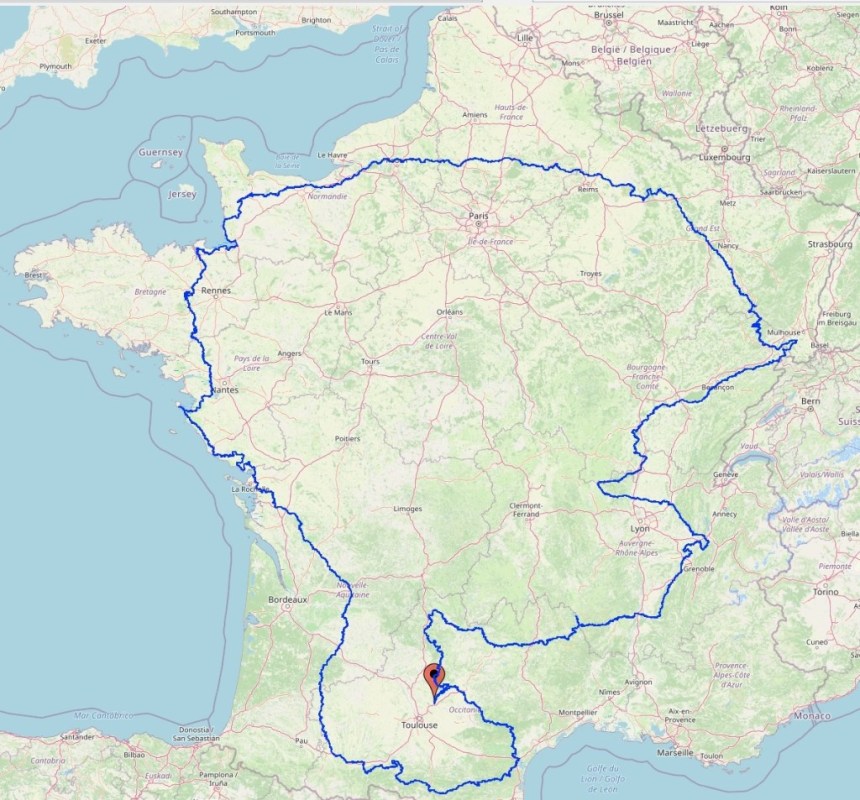
Avant même d’ouvrir un logiciel de cartographie, la première étape consiste à se poser les bonnes questions : où souhaite-t-on rouler ? Qu’a-t-on envie de découvrir ? Cette réflexion est essentielle, car elle conditionne tout le reste de la préparation. Dans mon cas, l’objectif était clair : réaliser un Tour de la France en quad. J’ai donc commencé par estimer la distance totale et la durée nécessaire pour mener ce projet à bien. Je me suis fixé une limite de kilométrage raisonnable afin que l’itinéraire reste réalisable, agréable à parcourir et compatible avec le temps dont je disposais. Une fois ces bases définies, j’ai pu commencer à construire mon parcours de manière cohérente.
2- RouteConverter : l’outil que j’utilise pour préparer mes traces GPS
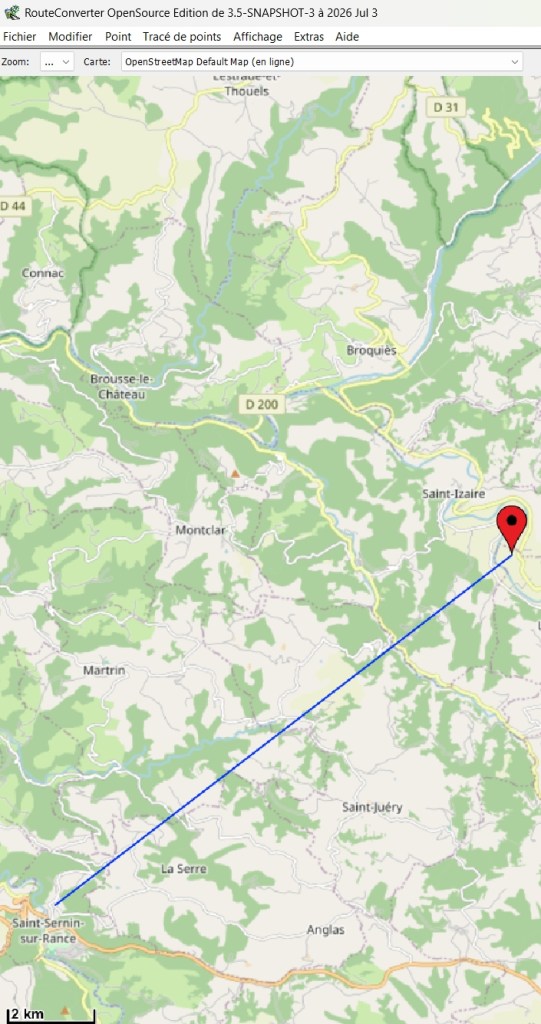
Pour préparer les itinéraires de mes randonnées, j’utilise RouteConverter, un logiciel gratuit, simple à prendre en main et particulièrement efficace. Compatible avec Windows, macOS et Linux, il permet d’ouvrir, de modifier, de créer et de convertir des fichiers GPS dans de nombreux formats, dont le GPX. Grâce à son affichage cartographique et à ses nombreux outils d’édition, je peux construire mes parcours avec précision, contrôler chaque portion de chemin et préparer des traces fiables avant de partir sur le terrain. C’est aujourd’hui l’outil principal que j’utilise pour réaliser les itinéraires de mes randonnées
Lien de téléchargement :https://www.routeconverter.com/
La cartographie utilisée est entièrement en ligne. Cela signifie qu’une connexion à Internet est indispensable pour préparer et modifier vos traces GPS.Pour travailler dans de bonnes conditions, il est préférable de disposer d’une connexion rapide. Une connexion fibre offrira un affichage plus fluide des cartes et un temps de chargement bien plus court. À l’inverse, avec une connexion ADSL, le chargement des cartes et les déplacements sur la cartographie peuvent être plus lents, surtout lorsque l’on travaille sur de longues traces ou que l’on effectue de nombreux zooms et déplacements. La préparation d’un itinéraire reste tout à fait possible, mais elle demandera davantage de patience.
Premiers pas avec RouteConverter
Le fonctionnement de RouteConverter est relativement simple.Une fois le logiciel téléchargé, lancez-le en double-cliquant sur le fichier exécutable. L’interface s’ouvre alors avec deux zones principales :
- À gauche, vous trouverez la carte sur laquelle vous allez créer votre itinéraire.
- À droite, s’affichera la liste des points (waypoints) que vous ajouterez progressivement lors de la création de votre trace.
Commencez par vous rendre sur la zone où vous souhaitez débuter votre itinéraire. Utilisez la molette de la souris pour zoomer ou dézoomer, puis déplacez-vous sur la carte jusqu’à l’emplacement souhaité.
Lorsque vous êtes positionné sur votre point de départ, faites un clic droit à l’endroit choisi, puis sélectionnez « Nouveau ». Un premier point est alors créé : il constitue le point de départ de votre trace.Vous pourrez ensuite continuer à ajouter les points suivants afin de construire votre itinéraire, étape par étape.
Avant de commencer à créer votre itinéraire, pensez à vérifier le menu déroulant « Type » situé dans la partie droite de la fenêtre. Sélectionnez « Trace ».En choisissant « Trace », vous construisez donc un itinéraire continu, point par point.
En haut de la partie gauche de l’écran, vous trouverez le menu déroulant « Carte ». Il permet de choisir le fond de carte que vous souhaitez utiliser.
Par défaut, j’utilise OpenStreetMap Default Map, qui est très pratique pour la création de la majorité des itinéraires.
Cependant, selon les besoins, il peut être intéressant de sélectionner d’autres fonds de carte, comme Google Satellite ou Google Hybride. Les vues aériennes permettent de mieux visualiser le relief, la végétation, ainsi que la nature des chemins. Elles sont particulièrement utiles pour se faire une idée de la typologie du terrain et, dans certains cas, de l’état apparent des pistes avant de créer sa trace.
N’hésitez pas à passer d’un fond de carte à un autre : ces différentes vues sont complémentaires et facilitent la préparation d’un itinéraire précis.
Sur les routes, RouteConverter peut créer automatiquement des points intermédiaires entre deux points que vous avez placés.
Pour cela, placez un point de départ, puis un point d’arrivée. Ensuite, dans le menu « Point », cliquez sur « Insérer des points intermédiaires ». Le logiciel génère alors automatiquement les points nécessaires pour suivre la route entre ces deux emplacements.
En revanche, cette fonction ne fonctionne pas sur les chemins, pistes ou chemins de terre (souvent représentés en pointillés sur la carte). Dans ce cas, il est préférable de créer la trace point par point, en ajoutant manuellement des points tout au long du parcours.
De manière générale, évitez de placer deux points trop éloignés l’un de l’autre. Le logiciel pourrait alors choisir une route ou un chemin différent de celui que vous souhaitez emprunter. Il est donc recommandé de créer votre itinéraire par petites sections afin de garder un contrôle précis sur le tracé.
Si vous faites une erreur, pas d’inquiétude : il suffit de sélectionner le ou les points concernés dans la liste située à droite de l’écran, puis de cliquer sur le bouton « – » (moins) en bas de la liste pour les supprimer. Vous pourrez ensuite les recréer correctement.
3- Google Street View : vérification des interdictions
Une fois que vous savez positionner les points sur la carte, il est important de vérifier que les chemins empruntés sont bien accessibles.
Personnellement, à chaque entrée et sortie de chemin, je consulte Google Street View lorsqu’il est disponible. Cela me permet de vérifier s’il existe une barrière, un portail ou un panneau de signalisation, notamment un panneau B0, qui interdit la circulation.
Pour vérifier facilement l’entrée ou la sortie d’un chemin avec Google Street View, j’utilise une méthode très simple.Dans RouteConverter, je sélectionne le point qui m’intéresse dans la liste située à droite de l’écran. Je fais ensuite un clic droit, puis « Copier ».J’ouvre ensuite Google Maps et je colle le contenu dans la barre de recherche. Si le texte contient également le nom d’une rue ou d’une commune, je le supprime afin de ne conserver que les coordonnées GPS. Google Maps me positionne alors directement à l’endroit correspondant.
Il ne me reste plus qu’à activer Street View pour visualiser l’environnement. Cette méthode est très pratique pour contrôler les entrées et les sorties des chemins, repérer une éventuelle barrière, un panneau d’interdiction, vérifier la largeur d’un passage ou encore s’assurer qu’un tunnel ou un passage sous une route est bien praticable.
Cette vérification ne prend que quelques instants et permet souvent d’éviter de mauvaises surprises lors de la randonnée.
Il faut toutefois garder à l’esprit que les images de Street View peuvent dater de plusieurs années. Si un panneau d’interdiction apparaît sur une photo, il est prudent de considérer que l’interdiction est toujours en vigueur, sauf preuve du contraire.
En revanche, l’absence de panneau sur une image Street View ne garantit pas que le chemin est toujours autorisé aujourd’hui. La réglementation peut avoir évolué depuis la prise de vue.
C’est pourquoi, lorsque cela est possible, rien ne remplace une reconnaissance sur le terrain. Elle permet de vérifier l’état réel des chemins, la présence d’éventuelles nouvelles interdictions et d’éviter les mauvaises surprises le jour de la randonnée.
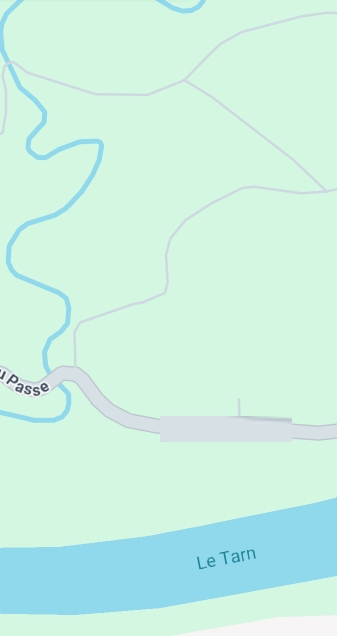
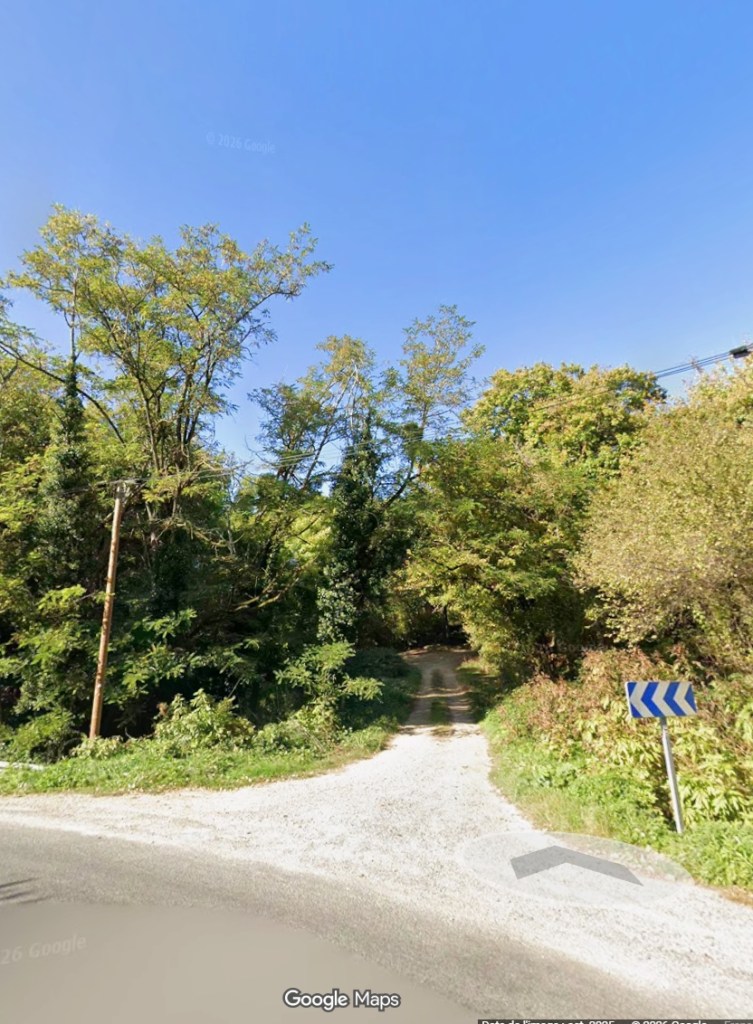
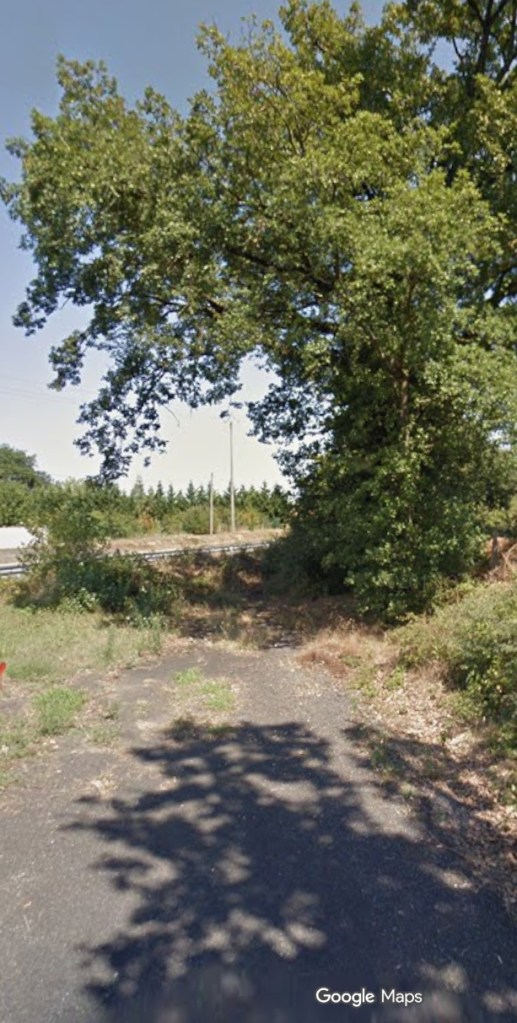
J’utilise également Google Street View pour analyser les routes que je prévois d’emprunter. Cela permet d’avoir un aperçu de leur largeur, de leur état et du type de voie concerné (route communale, départementale ou nationale).
Cette vérification est utile pour éviter les axes très fréquentés ou peu adaptés à une randonnée en quad. Elle permet aussi de repérer les zones qui peuvent présenter des difficultés ou nécessiter une vigilance particulière.
Enfin, lorsque mon itinéraire doit traverser une route importante, je vérifie qu’il existe bien un passage sécurisé, comme un tunnel ou un passage inférieur, et que celui-ci est suffisamment praticable pour permettre le passage du quad. Cette étape permet d’éviter les mauvaises surprises et de sécuriser le parcours avant même de partir.
4- Geoportail : vérification des interdictions
Une fois votre trace terminée dans RouteConverter (ou au fur et à mesure), je vous conseille de réaliser une dernière vérification à l’aide du Géoportail.
Pour cela, enregistrez votre itinéraire au format GPX depuis RouteConverter, puis importez-le sur le site Géoportail.
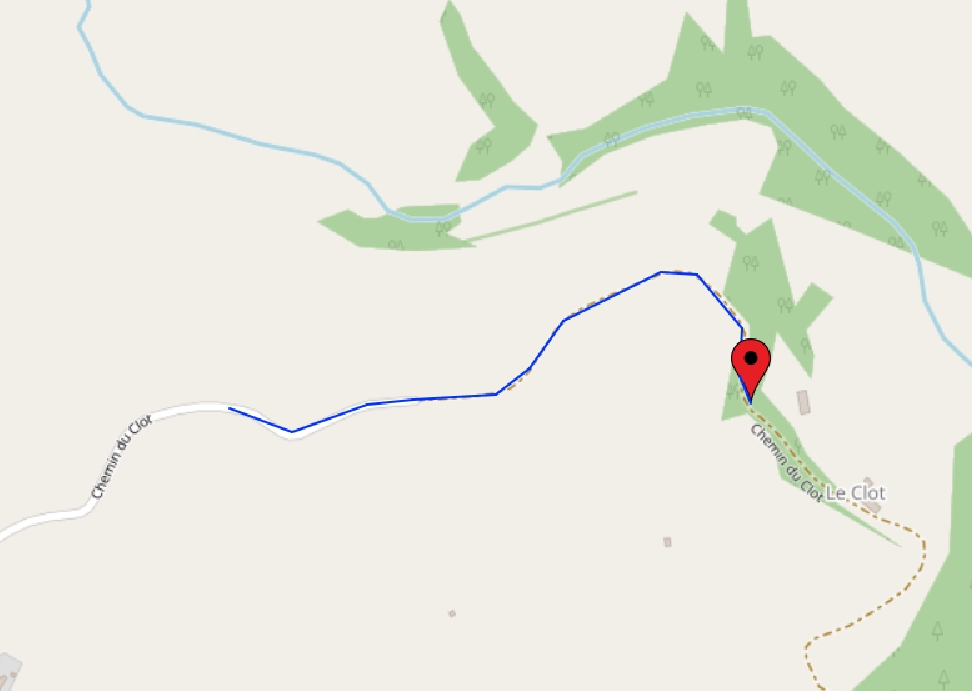
Activez ensuite le calque du cadastre afin d’afficher les limites des parcelles. Cette vérification permet de contrôler que votre trace emprunte bien des voies de circulation et qu’elle ne traverse pas de parcelles privées.
Si vous constatez que votre itinéraire coupe une parcelle cadastrale sans suivre un chemin ou une voie existante, il est préférable de modifier votre tracé afin d’éviter tout passage sur une propriété privée. Dans notre cas , nous voyons que le chemin ne comporte pas de référence cadastrale et n’est pas fermé par un trait de parcelle
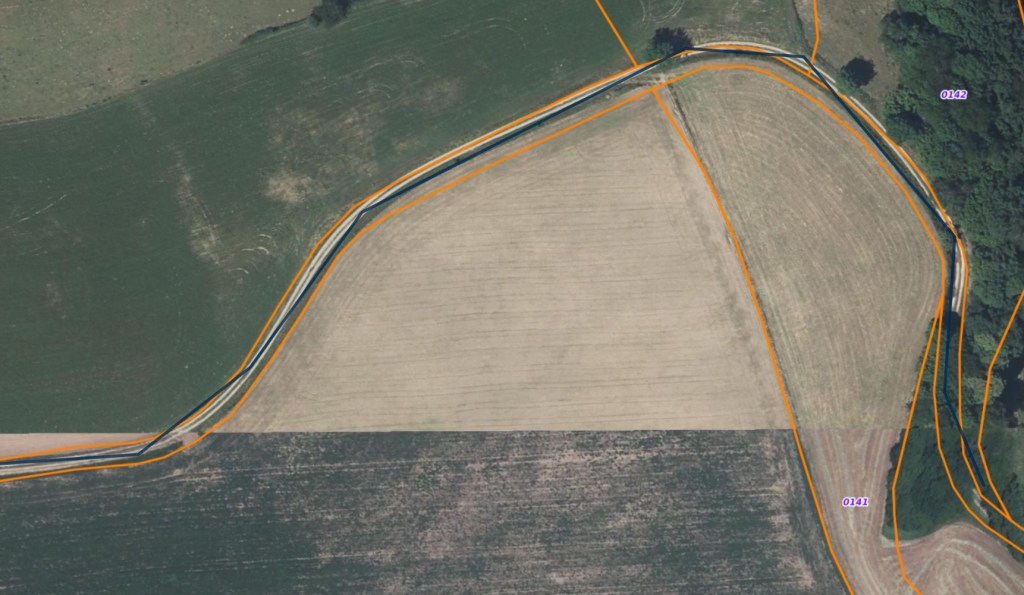
Cette étape constitue un excellent contrôle final avant de partir sur le terrain. Elle permet de limiter les risques d’emprunter des terrains privés et contribue à préparer un itinéraire plus respectueux des propriétaires et de la réglementation.
4 – Petite recommandation
Lorsque vous créez votre trace, il est important de ne pas chercher à « couper » les virages ou les routes en plaçant les points trop loin les uns des autres.
Si vous ne positionnez pas suffisamment de points, votre trace ne suivra pas fidèlement le tracé réel de la route ou du chemin. Vous risquez alors d’obtenir une distance théorique très différente de la distance réellement parcourue sur le terrain.
Par exemple, un itinéraire que vous pensez faire en 110 km peut finalement représenter près de 130 km une fois les routes suivies correctement. Cette différence peut sembler faible, mais elle peut avoir des conséquences importantes sur la consommation de carburant, l’autonomie du quad et le temps nécessaire pour réaliser la randonnée.
Pour obtenir un itinéraire précis, prenez le temps de zoomer suffisamment, de suivre au plus près les courbes de la route ou du chemin et de placer autant de points que nécessaire. Une trace bien dessinée est la garantie d’une distance plus fidèle à la réalité et d’une meilleure préparation de votre randonnée.
5 – Conclusion
Préparer une trace GPS ne se résume pas à relier quelques points sur une carte. C’est un travail minutieux qui demande de nombreuses heures devant l’ordinateur pour rechercher les chemins, vérifier leur accessibilité, contrôler les éventuelles interdictions, analyser les images aériennes, consulter Street View, vérifier le cadastre et, lorsque c’est possible, effectuer une reconnaissance sur le terrain.
Pour préparer les 5 800 kilomètres de mon Tour de France en quad, j’ai consacré un temps considérable à cette préparation. C’est un travail de patience, d’expérience et de passion, qui représente une part importante de l’aventure.
C’est aussi la raison pour laquelle je ne diffuse pas mes traces GPS. Au-delà des nombreuses heures de travail qu’elles représentent, je considère qu’elles font partie intégrante de la préparation du voyage. Comme je le dis souvent avec le sourire : les traces GPS en quad, c’est un peu comme les coins à champignons… ceux qui les trouvent les gardent généralement pour eux !
J’espère que cette méthode vous aidera à préparer vos propres itinéraires, à découvrir de nouveaux chemins en toute sérénité et à profiter pleinement de vos randonnées, dans le respect de la réglementation, des propriétaires et des autres usagers de la nature. Bonnes préparations… et surtout, bonnes randonnées !

Vidéo du Tuto


Vous devez être connecté pour poster un commentaire.